오늘의 수업 내용 :
motorica : 캐릭터 이동 애니메이션
https://docs.motorica.ai/downloads/
one click control rig : 믹사모의 ik 를 한번에 잡아주는것
https://www.unrealforvfx.com/rig?srsltid=AfmBOoqVYuqbQgCieYTSPyqDd6j6johTqA0RG7v3sGDlNC0PjGEZ66Uu
그리고 C4D에서 모션을 블렌딩 해서 그것을 언리얼에서 사용하는것
🎭 IK (Inverse Kinematics, 역운동학)
- 원리: 끝(End Effector, 예: 손목, 발목)을 움직이면 중간 관절(팔꿈치, 무릎 등)이 자동으로 계산되어 따라옴.
- 장점:
- 발이 땅에 닿아 있어야 하는 경우 (워킹, 런닝, 캐릭터가 바닥에 붙는 상황) 편함.
- 물체를 잡고 있을 때 손이 그 위치에 고정되도록 하기 쉬움.
- 단점: 자연스러운 곡선형 모션(예: 팔 흔들기, 스윙 동작)은 제어하기 어려움.
➡️ 예시: 캐릭터가 테이블 위 컵을 집는 장면. 손 위치만 옮기면 팔꿈치, 어깨가 알아서 움직임.
🎭 FK (Forward Kinematics, 정운동학)
- 원리: 루트(뿌리)부터 차례대로 회전시켜야 함. 어깨 → 팔꿈치 → 손목 순으로 제어.
- 장점:
- 동작의 아크(arc, 곡선 움직임) 를 부드럽게 만들 수 있어 시네마틱한 모션에 유리.
- 애니메이션 곡선 제어가 깔끔함.
- 단점: 발이나 손을 특정 위치에 고정하기 힘듦. (고정하려면 보정 키프레임이 많이 필요)
➡️ 예시: 캐릭터가 팔을 크게 휘두르며 춤추는 장면. 어깨부터 손끝까지 자연스럽게 따라가며 움직임.
🎥 시네마틱 애니메이션에서 활용
- IK: 접지(Contact) → 걷기, 뛰기, 물체 붙잡기, 바닥과의 접점 유지.
- FK: 플로우(Flow) → 춤, 액션, 무기 휘두르기, 카메라를 향해 손 흔들기.
실제로는 IK ↔ FK 전환(switch) 기능을 자주 써요.
예를 들어, 팔을 휘두르며 오다가 컵을 잡는 순간 FK → IK로 스위칭.
👉 요약
- IK = 결과(손/발) 고정, 시작 자동 계산 → 편리함
- FK = 시작(뼈)부터 회전, 끝까지 이어짐 → 부드러운 모션
Motorica 사용하기
주로 이동에 목적을 두고 있다. Ai 가 이동하는 조건을 자동으로 잡아주는 것 (소스는 모션캡쳐 기반으로 본인들이 만들었다.)
언리얼에서 쉽게 적용할 수 있지만 디테일한 에니메이션은 없다.
플러그인 들어가서 motorica studio 를 플러그인에 설치 해주기
플러그인 들어가서 실행시켜 주기
아이콘 클릭하고 add actor 해주기
노란색친구가 나온당 로그인 해주고 사용해주기

키 잡아주기

키 다양하게 찍어도 자연스럽게 된다. Generate Animation 눌러서 구워주고 가는 방향마다 몸을 살짝 틀어주면 더 자연스럽다 .
길이가 속도이기 때문에 구간구간의 속도를 조정하면 되고 젤 위에 있는 끝단을 조정하면 속도 조정 가능하다
다 만들어 놓고 save animation 해주고 저장 그냥 꺼버리면 날아갈 수도 있다. 창 닫지 말기
만들어놓은 애니메이션 > 리타겟 해주고 > 매니한테 집어넣어주기 > 애니메이션 익스포트 해주기
매니 꺼내고 시퀀스 열어서 컨트롤 리그 지우고 애니메이션 좀비 지정해주기 플레이 해주면 잘 들어온 모습
왠만한 이동하면서 하는것은 다 된다고 보면 된다!
5.4 버전이 가장 최신 버전이다 그래서 이거를 한번 5.6 버전에서 열어보겠다!!
애니메이션 선택하고 > 콘텐츠 > 우클릭 하면 > 탐색기에서 표시 > 좀비 애니메이션 매니에 입힌것 선택해서 5.6 에 넣어주기
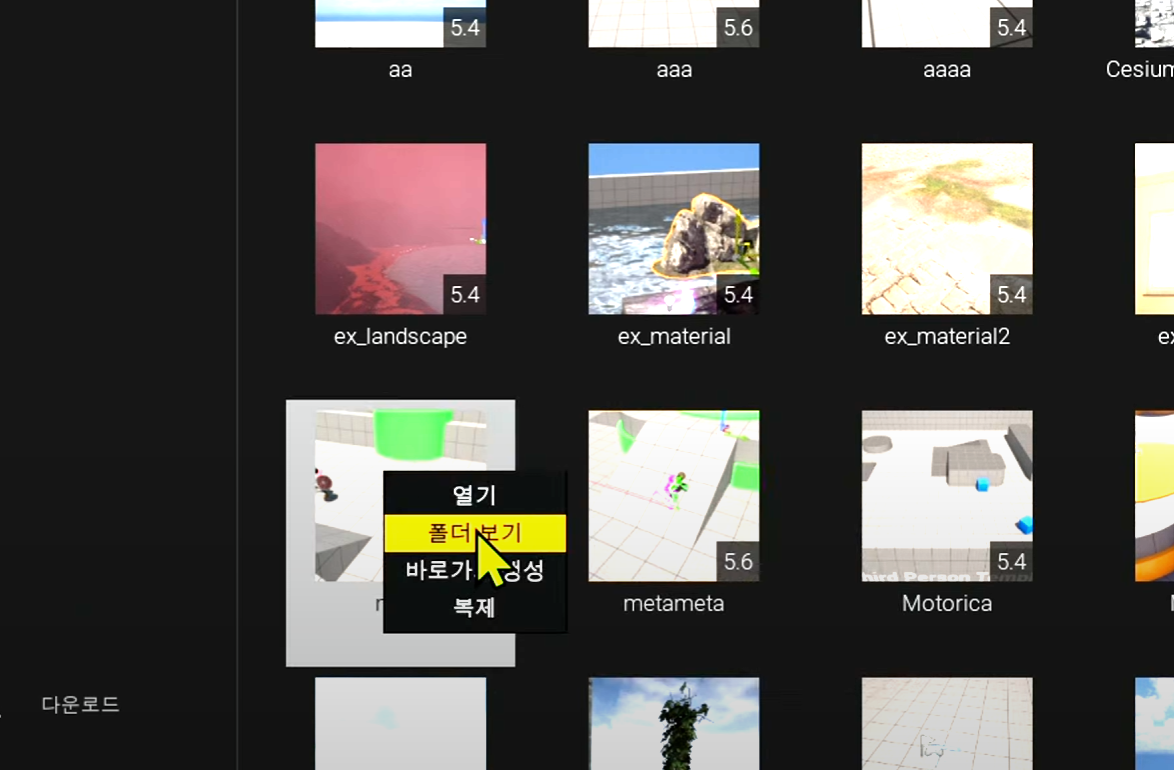
폴더찾아줌 > 컨텐츠에 좀비 복붙 해주기 그리고 프로젝트 실행
메타 휴먼에 적용시켜 보기 > 좀비 애니메이션 우클 > 리타겟 해서 > export animation 마찬가지로 해주기 > 그럼 좀비2가 들어온다 메휴에 맞게 시퀀스에 집어넣고 > 메휴 컨트롤 리그 지우고 > 애니메이션 좀비로 집어넣기

시퀀스에서도 조정이 가능하다 컨트롤 하면 중심이 생기고 조절을 일괄적으로 조정가능
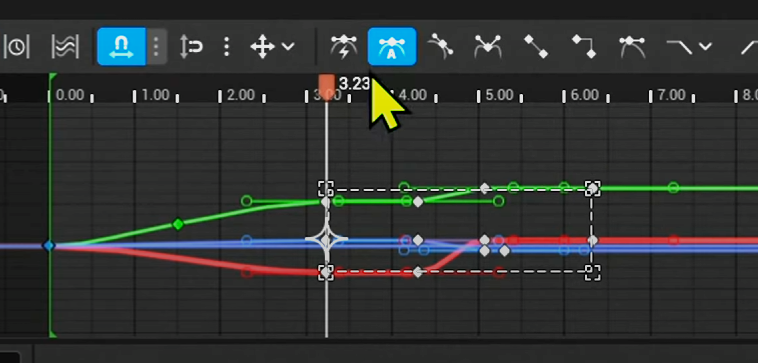
저 다이아몬드 표시 가 기준점 중심점이 된다.
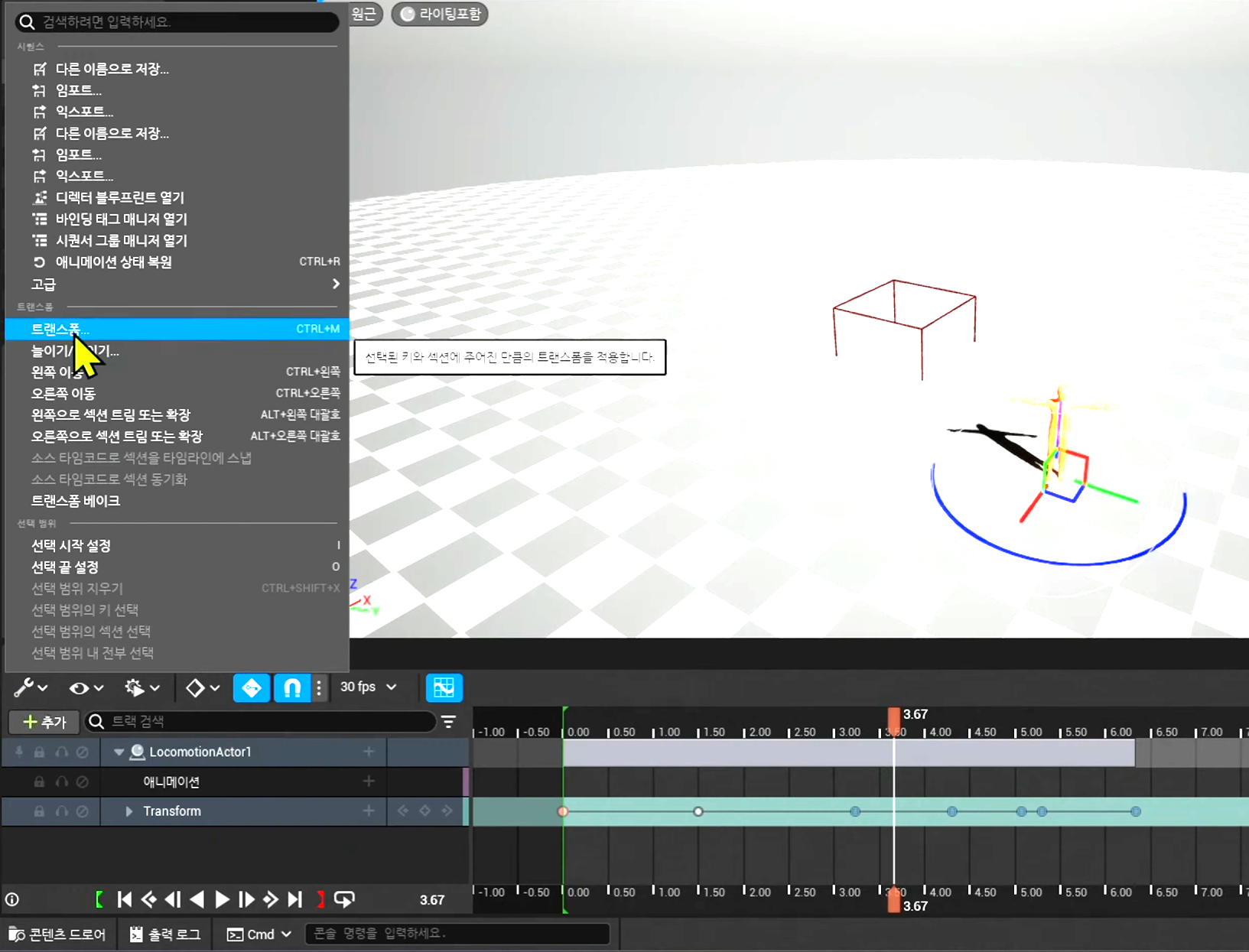
키프레임에서 수정하려면 > 공구 표시 > 트랜스폼 하면 계산기 같은것이 생긴다. 수치 입력하고 곱하기 나누기 하면 된다.
> 애니메이션에서도 같음

one click control rig
외부 캐리터나 내가 만든 캐릭터는 믹사모 가서 뼈를 심어오는데 ik 는 수동으로 하려고 하면 어렵다
다운 받아주고 버전에 맞게 컨텐츠 안에 넣어준다.
5.6버전으로 들어가서 플러그인 활성화 시켜줘야 한다. 재시작
믹사모 캐릭터 꺼내주고
엔진 > 플러그인 에서 > 직접 찾아서 복사 해서 믹사모에 붙여넣기 해주기
더블클릭 해서 열어주고 우클릭 > refresh > 내가 사용할 캐릭터 선택하고 저장

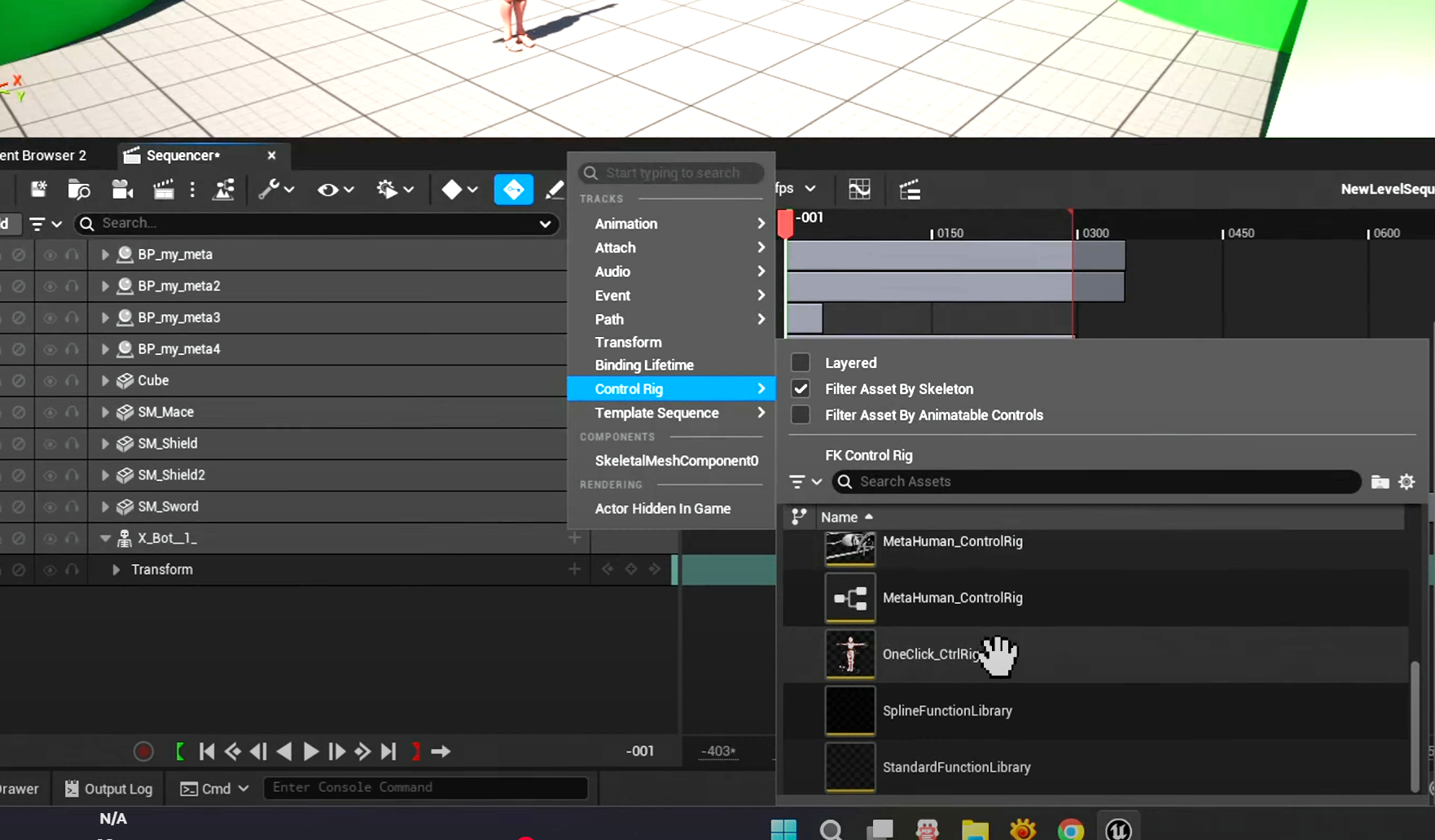
시퀀스 들어와서 캐릭터 넣어주고 컨트롤 리그 원클릭으로 설정해주기
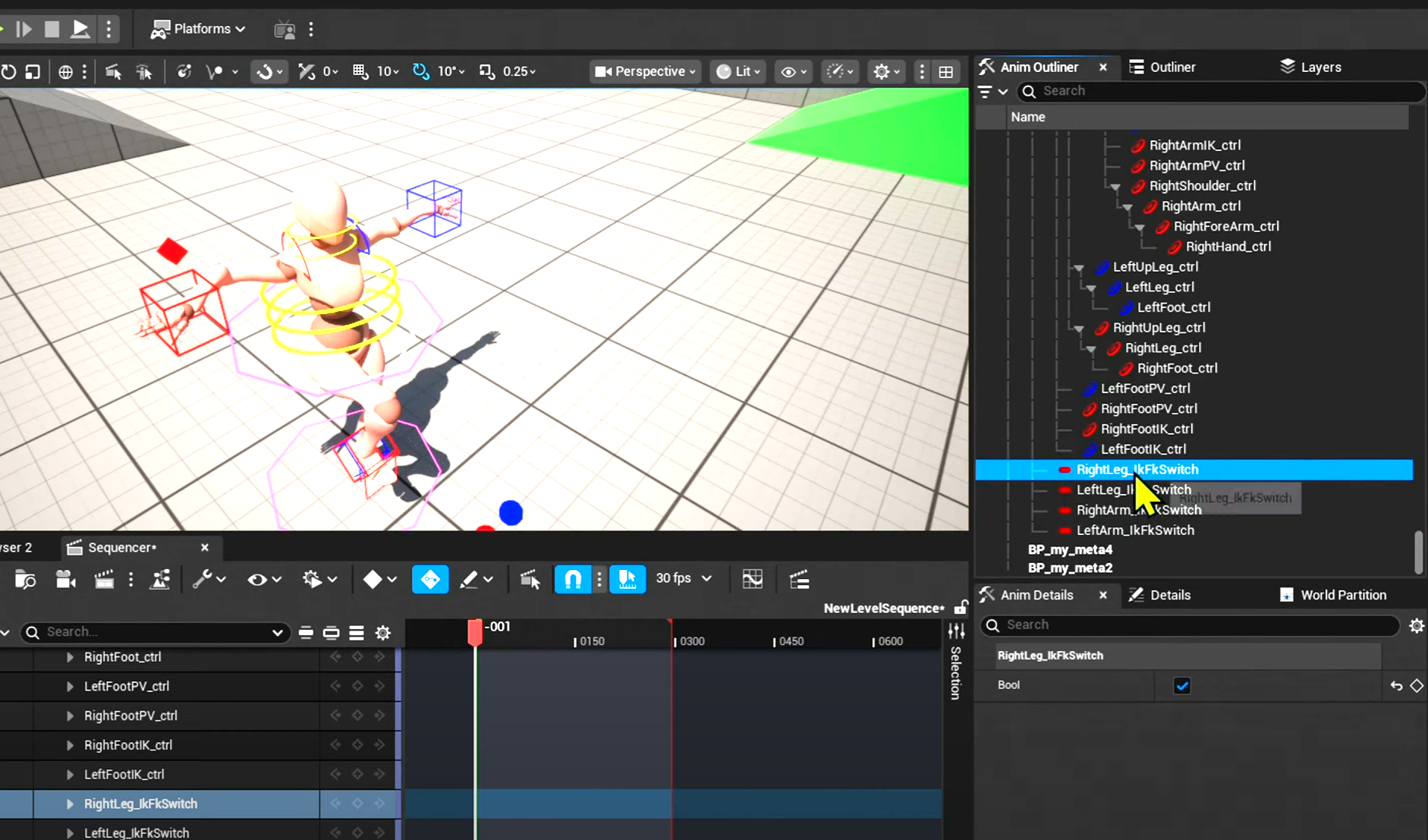
팔다리 체크 표시 해제 하면 FK 로 바뀐다
이것도 메휴 처럼 수정하는 용도로 사용할 수 있다.
다시 지우고 애니메이션 넣어보기 매쉬 우클릭 해서
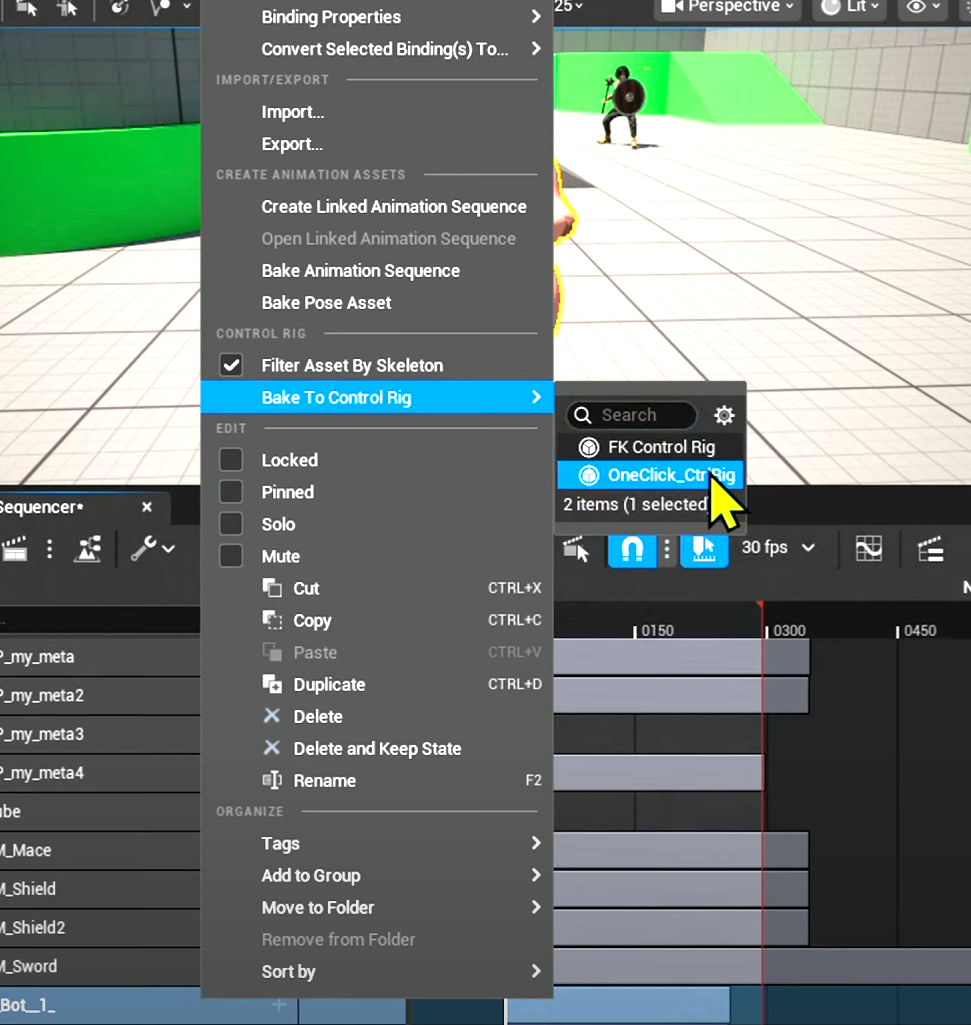
Bake 하고 수정 할수 있다.
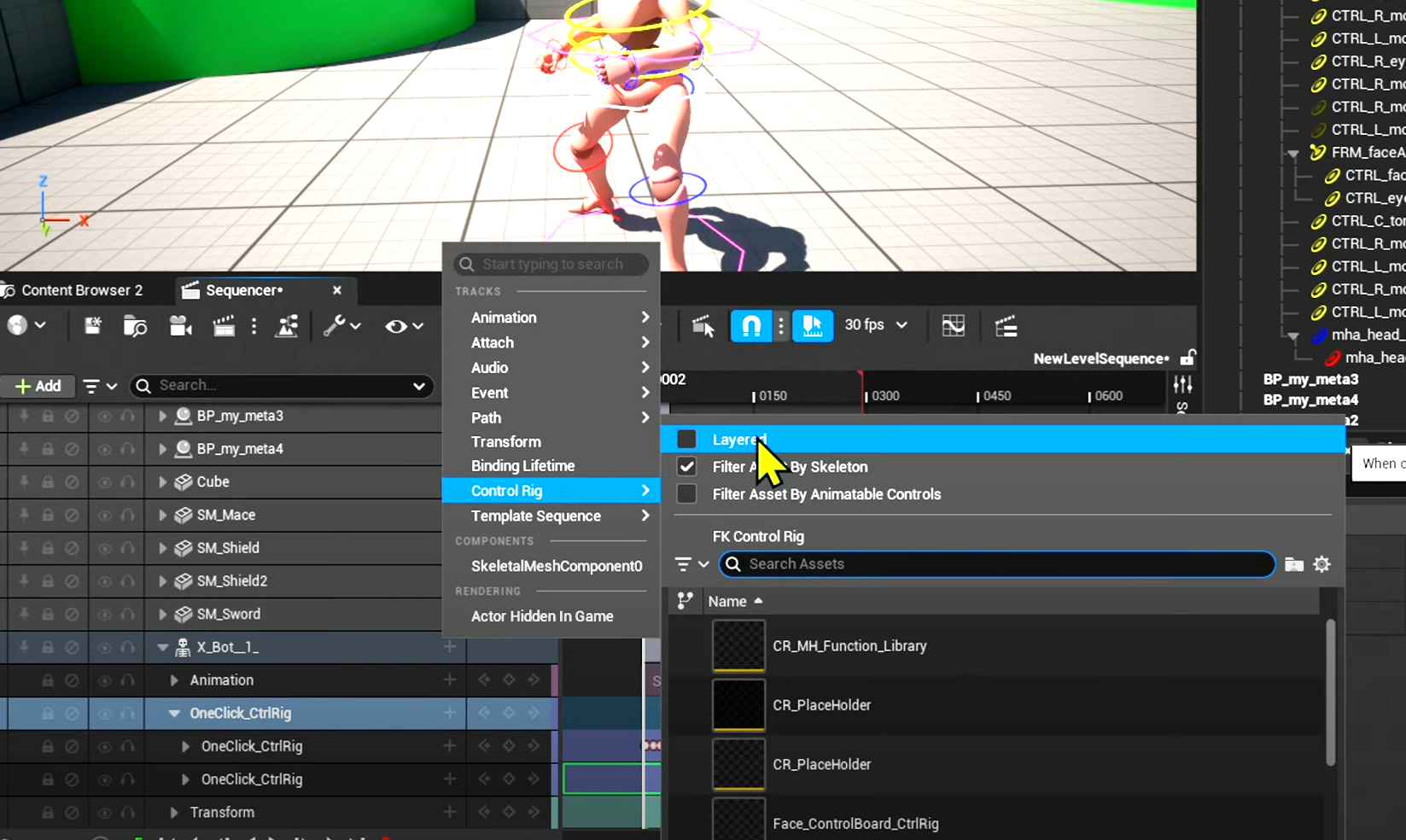
버전에 따라서 layard 가 있으면 시퀀스 살아 있는 채로 수정이 가능하다.
뼈를 만드는 방법

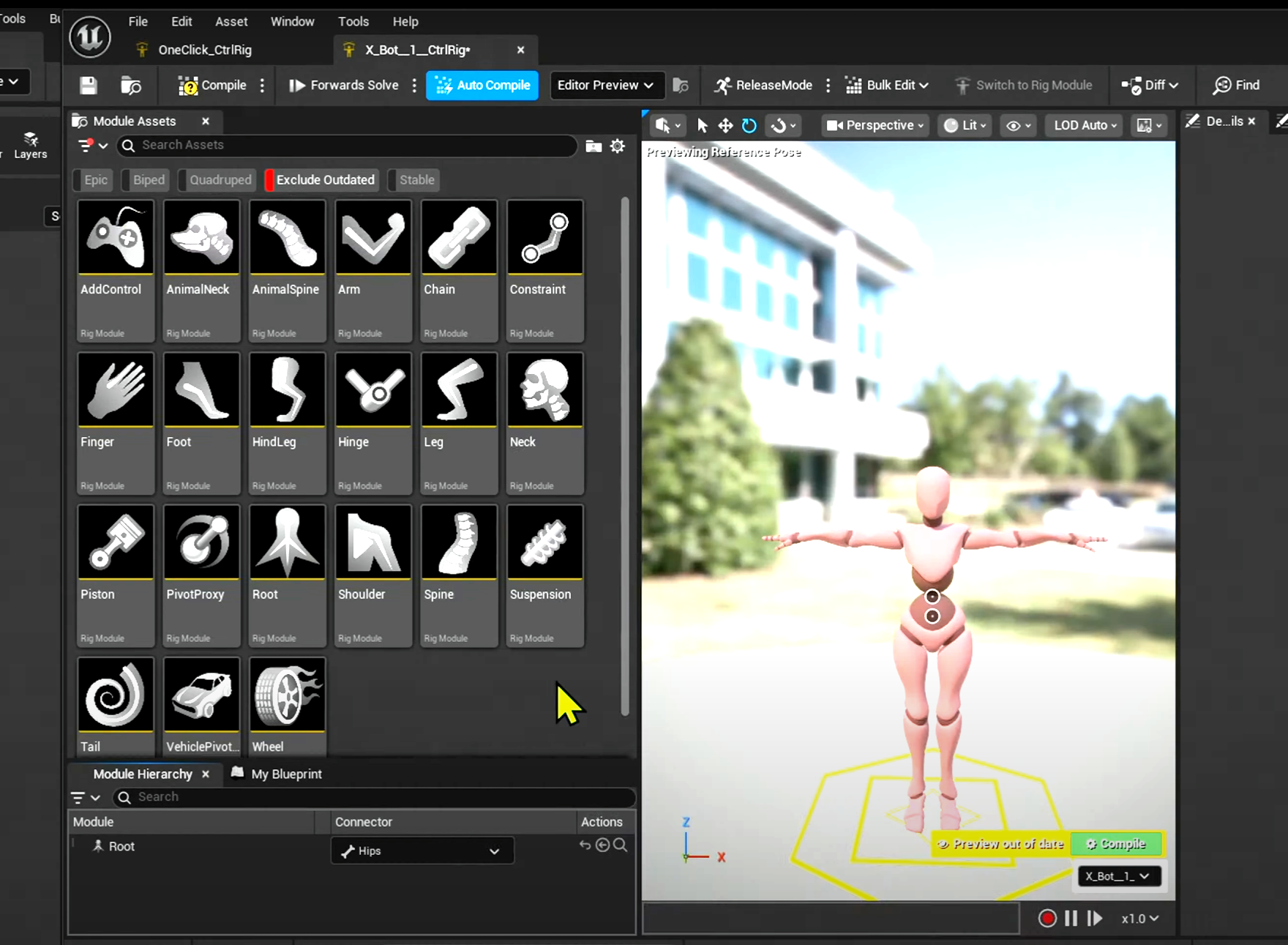

조립하듯이 하나씩 끼우면 된다.
C4D에서 작업해서 언리얼 넘기기
(클립이 많으면 씨포디가 훨씬 정교하고 쉬워서 씨포디에서 해서 넘기는것 추천, 동작이 단순하다 그냥 언리얼에서)
Xbot 먼저 넣어주고 저장 !
외부 소스 가져오면 건들수 없다. 이유는 takes 때문이다

원래 take 의 목적은 여러가지 렌더세팅을 미리 해놓고 상황에 따라 바꿔서 렌더링 하기 위한 목적으로 만들어짐
main 빼고 다 지워주기
애니메이션 동작 merge 시켜서 가져오기
file > merge > 세개 선택 > 열기 > track 켜져 있나 확인하고 ok
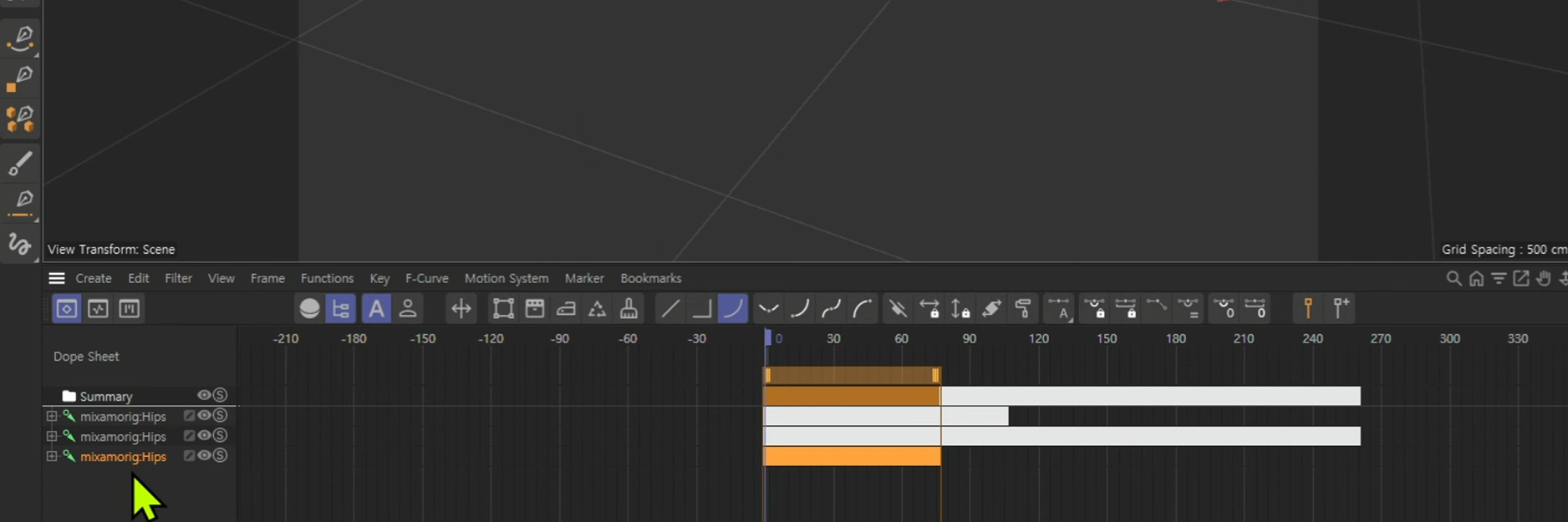
자동 클립화 안되어 있어서 내가 직접 해줘야 한다.
Alt 누르고 휠, Alt 누르고 우클
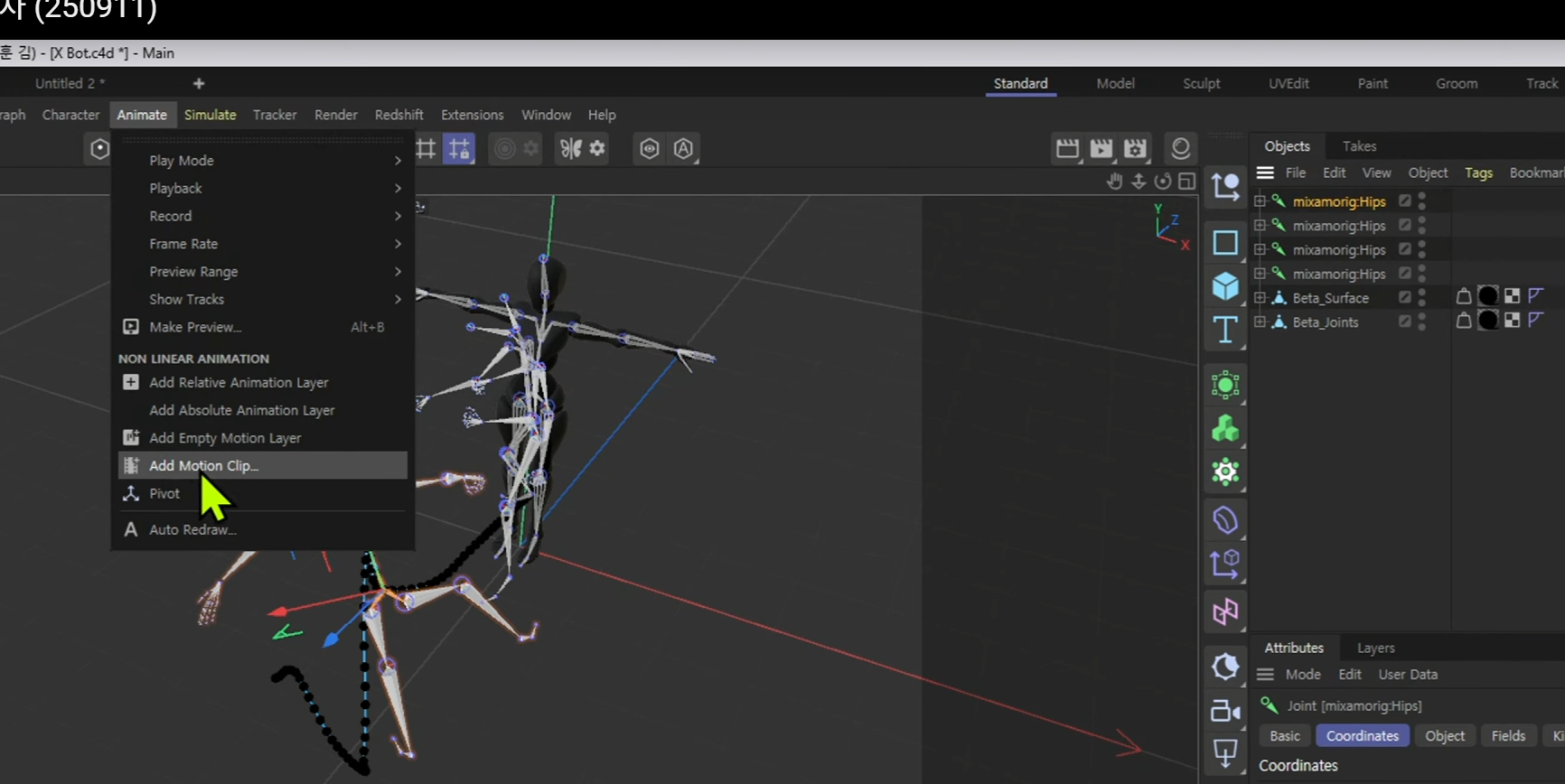
애니메이션 선택하고 animate > add motion clip >이름 수정 하고 ok

뼈대가 등록한 모션 뼈들을 사용하기 위해서는 add empty motion layer 추가 해줘야한다. (뼈가 선택 되어 있어야한다. )
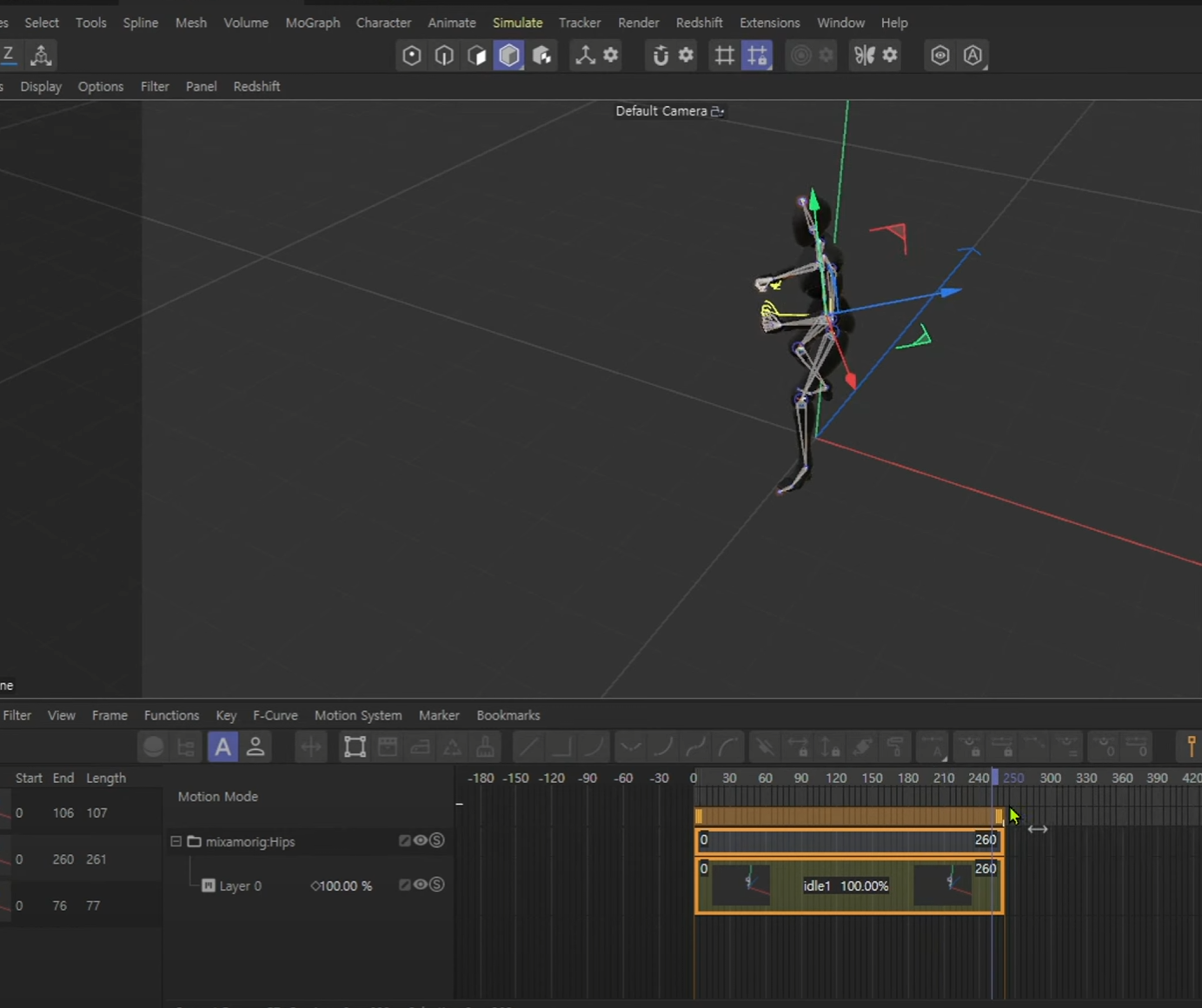
드래그 드롭으로 집어 넣어주기

겹치면 블랜딩이 된다. 모든 블렌딩 하는 시스템들은 원위치로 돌아간다 그래서 이제 땡겨 본다.
어떤걸 선택하냐가 중요하다.
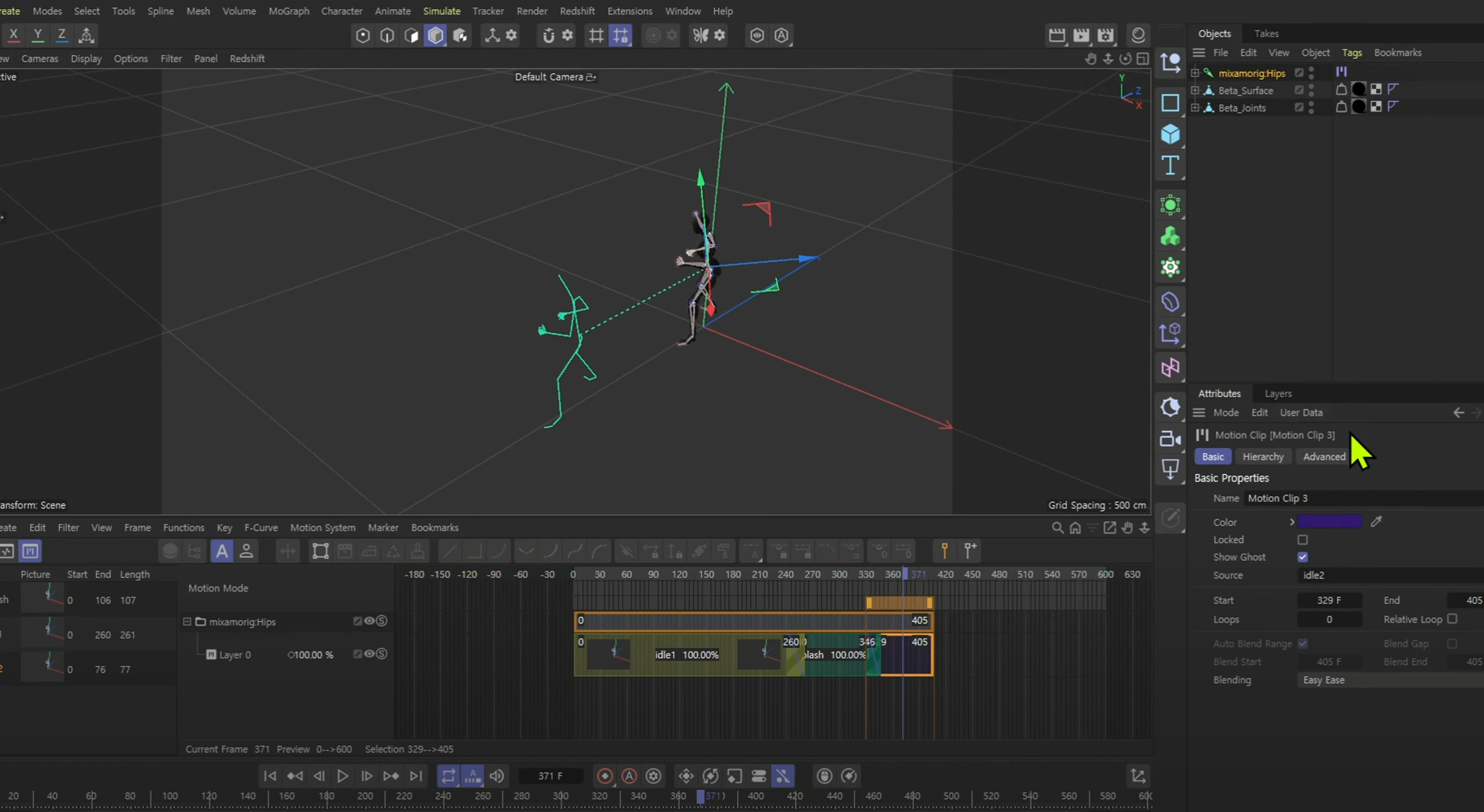
마지막 거 선택해서 advanced 해서 create pivot으로 피벗 생성해주고 월드 축으로 꼭 바꿔주고 위치 수정해주기
>>> 어제 안되서 고생했던것이 그냥 바로 된다.
시야적으로 방해가 되면 show ghost 꺼주면 된다. 그리고 loop에 가서 반복 늘려주면 루핑이 된다.
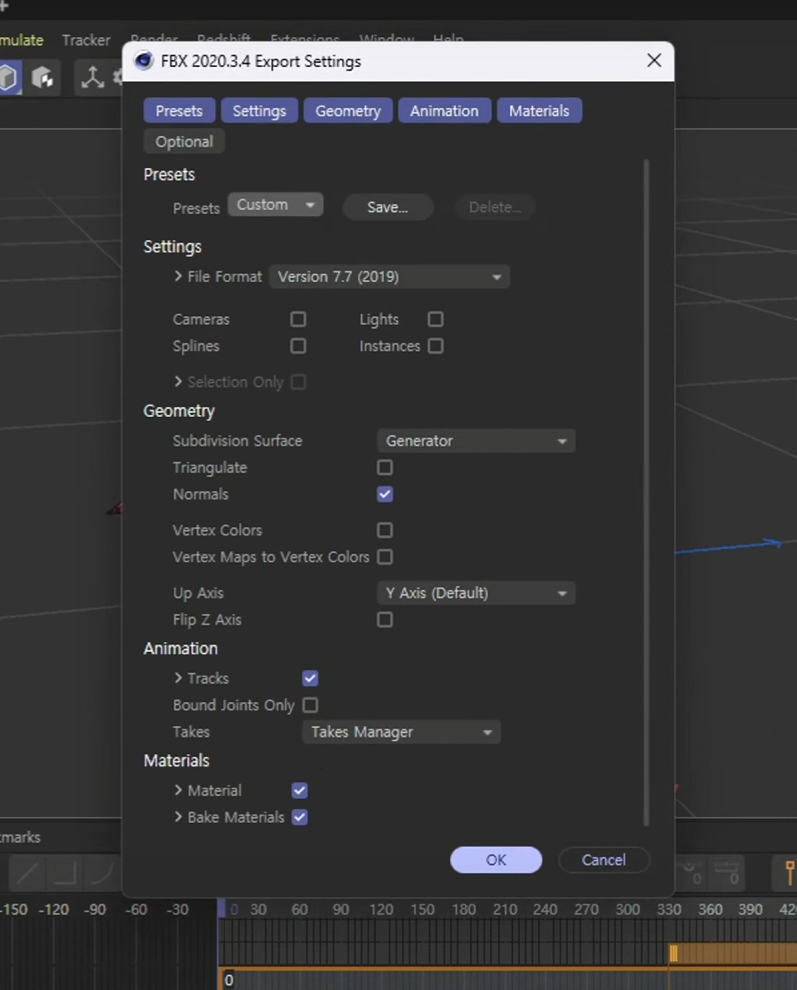
select only 끄고 fbx로 출력
드래그 해서 언리얼로 가져오고 설정 잘 봐줘야 한다.
static mesh 아니니깐 import static mesh 끄고 skeletal mesh 켜주기 import animation도 켜준 다음 import

애니메이션 join 된게 들어왔으면 retarget animgation 을 해준다. 메휴를 지정해주고 export animation 해서 저장하기 요거를 다시 메휴 꺼내서
골반이 아니라 포인트에 맞추고 싶을때 표시를 끄고 위치 조절해서 (원래는 골반에 자동으로 맞춰 진다) 맞춰준다.
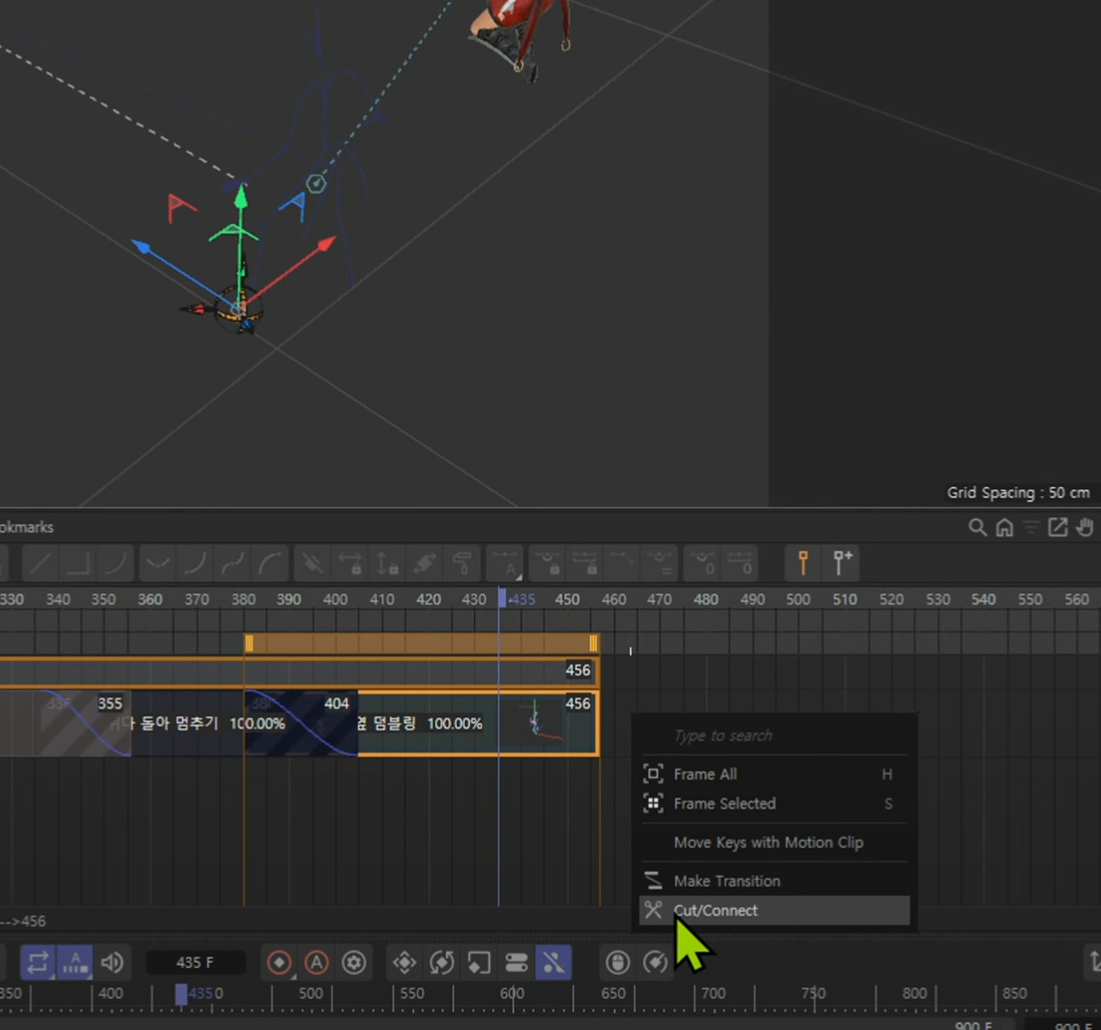
애니메이션 자르러면 우클릭 하고 cut 하면 된다.
다시 살리고 싶을때는 trim 에서 프레임 end 수 조정하면 된다. 앞쪽 뒤쪽 조정가능하다. >> 많이 쓸때 오른발 왼발 안맞을때 앞부분 자르기
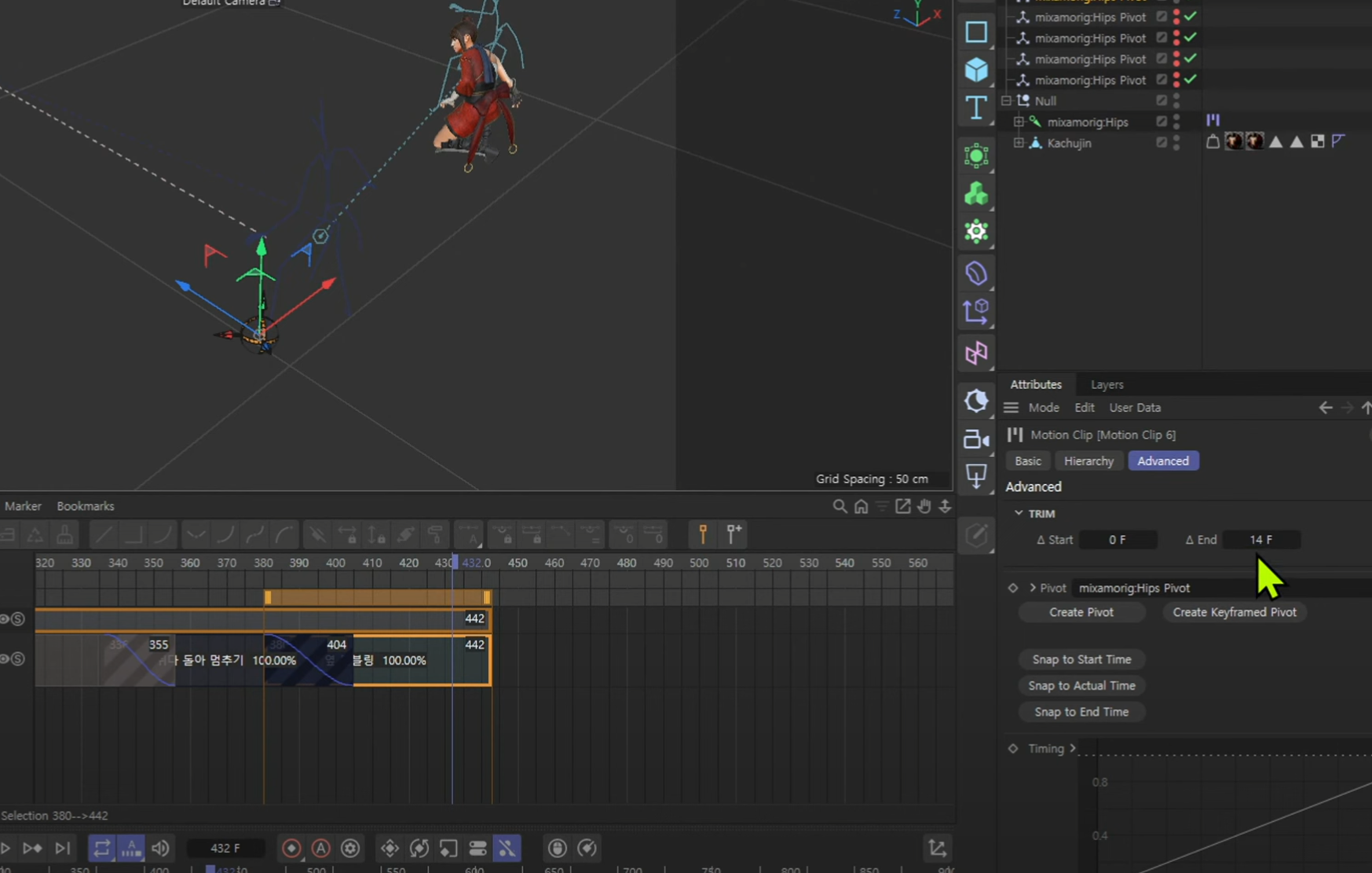
고스트 끄고 피벗도 하이드 된 상태로 프리뷰 뜨기
렌더세팅 들어가서 viewport renderer 로 바꾸고 frame range 조정 해서 save 가서 포맷 MP4 해서 렌더 해서 과제 올리기
>>> 컨펌 단계에서 굉장히 사용 많이 한다.
'CG > 언리얼심화' 카테고리의 다른 글
| 78, 79일차 (250905)_라이팅1(기본라이팅 설명, 카페 라이팅) (1) | 2025.09.12 |
|---|---|
| 65일차 (250818)_RC1 (1) | 2025.09.07 |
| 75일차 (250901)_모델링2_unreal인테리어, C4D tool (1) | 2025.09.01 |
| 72일차 (250827)_Landscape2 (2) | 2025.08.30 |
| 73일차 (250828)_Folige (2) | 2025.08.28 |